


In dit artikel lees je hoe je een geldige video-URL vindt op de meest gebruikte platformen. Een geldige video-URL verwijst rechtstreeks naar de video, en niet naar een artikel, blogpost of webpagina waarin de video is ingesloten.
Dit artikel vermeldt enkel de bekendste platformen als voorbeeld, maar de tools van VISAVIS ondersteunen ook veel andere platformen. Meer info vind je hier https://visavis.iti.gr/2025/04/24/how-to-submit-a-video-to-the-video-inspector/.
Een geldige YouTube-URL ziet er zo uit:
- https://www.youtube.com/watch?v=VIDEO_ID
- https://youtu.be/VIDEO_ID
De URL kopiëren (desktop):
Kopieer de URL rechtstreeks vanuit de adresbalk in jouw browser.
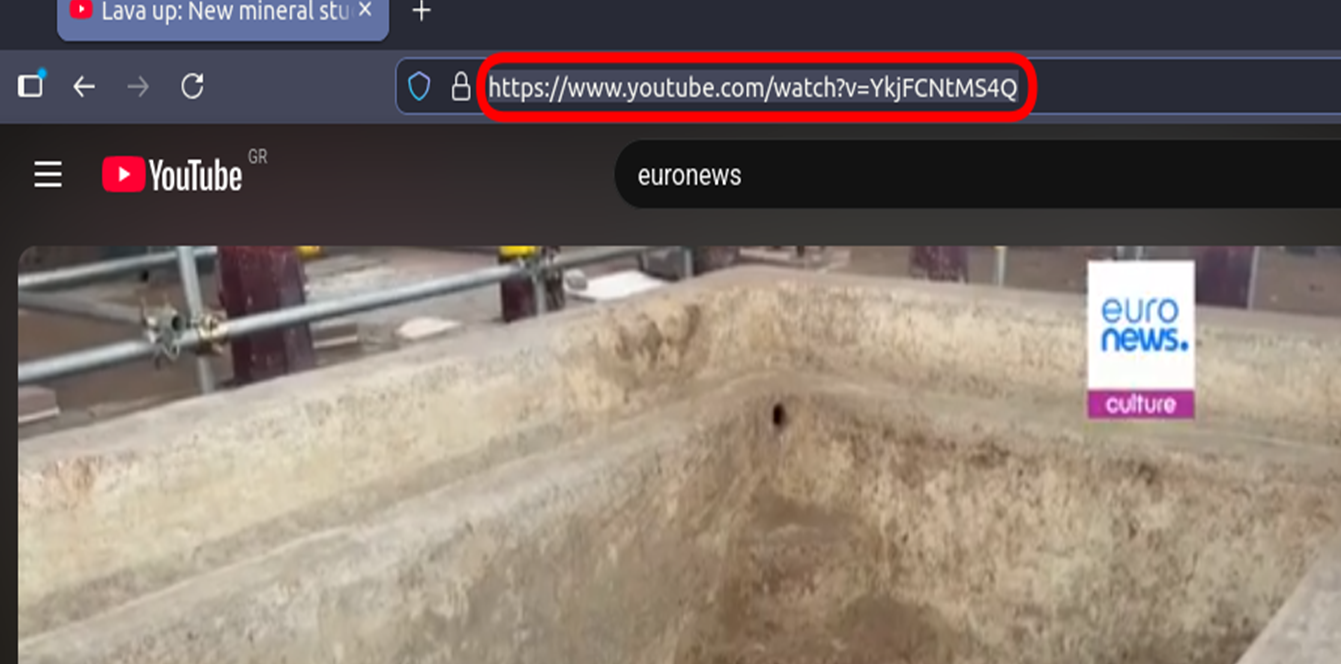
Of klik Delen → Kopieer link.
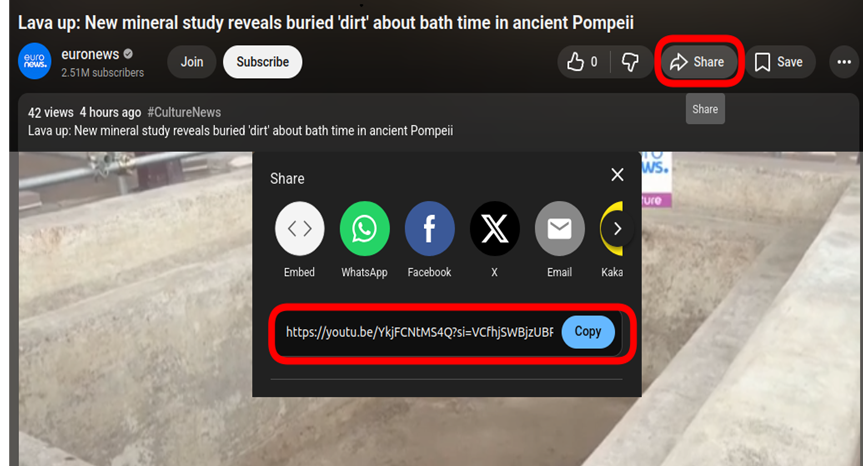
De URL kopiëren (mobiel):
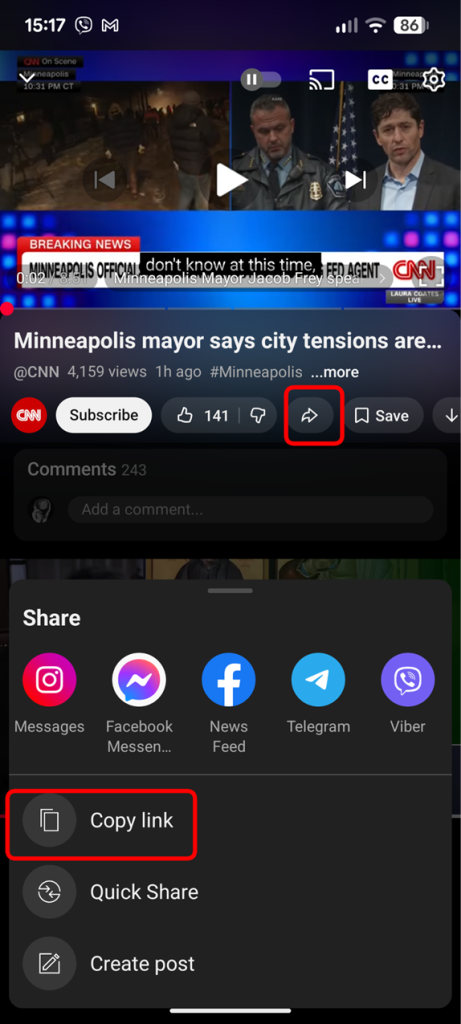
Je kan ook in de YouTube-app op je smartphone of tablet op de knop Delen tikken en de optie ‘Link kopiëren’ selecteren.
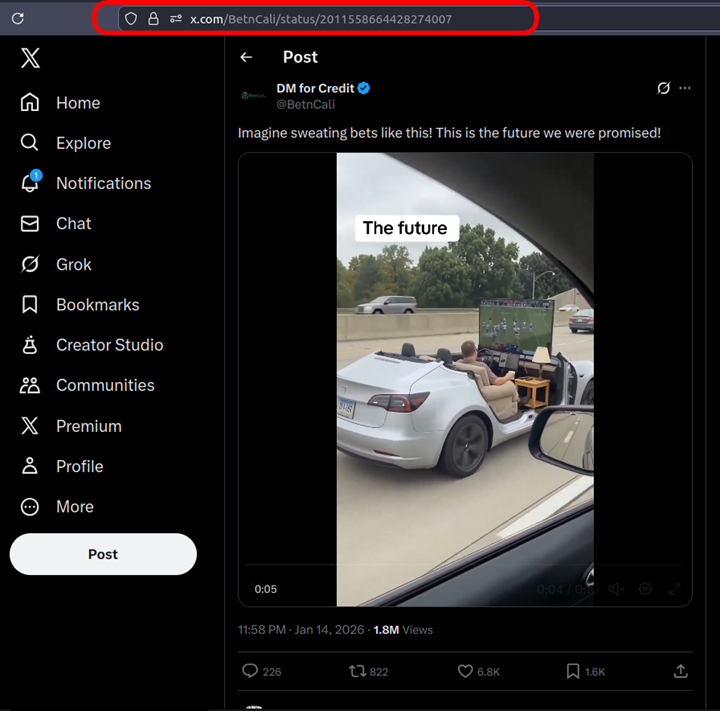
Een geldige X-URL ziet er zo uit:
- https://x.com/username/status/1234567890
Zorg ervoor dat de URL /status/ bevat, gevolgd door een reeks cijfers (numerieke ID). Een link die leidt naar een profiel of tijdlijn is niet geldig.
De URL kopiëren (desktop):
Klik in een browser op het bericht dat je wil openen en kopieer vervolgens de URL uit de adresbalk.
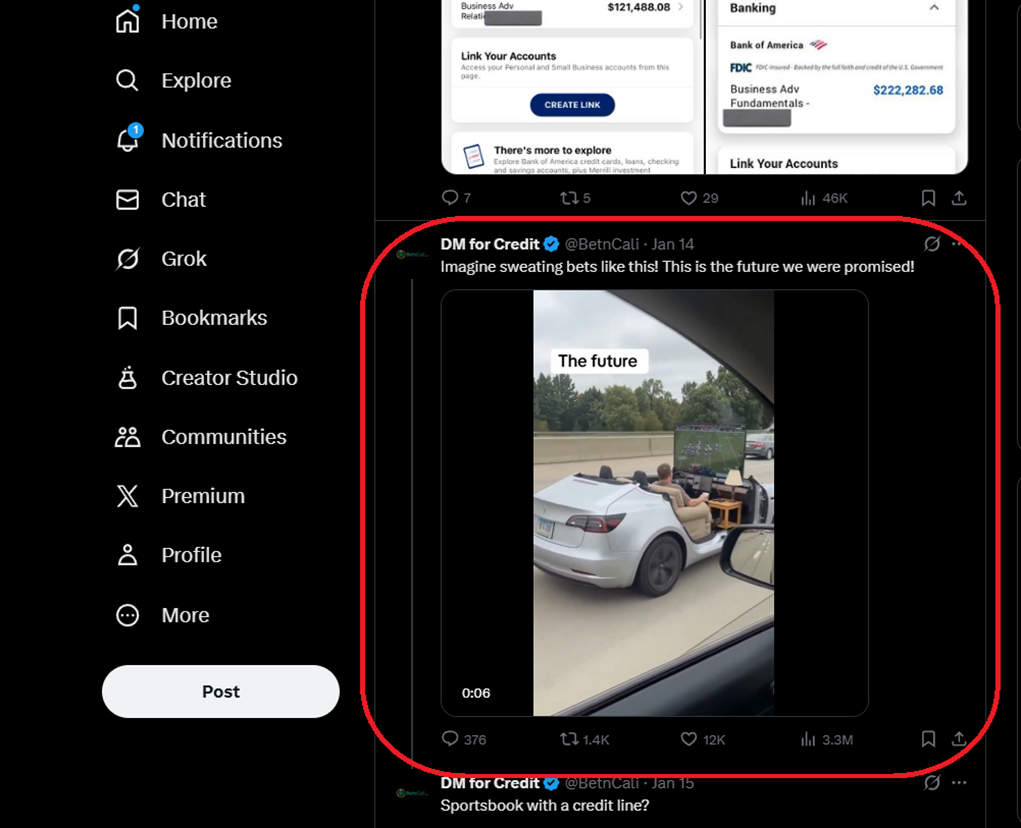
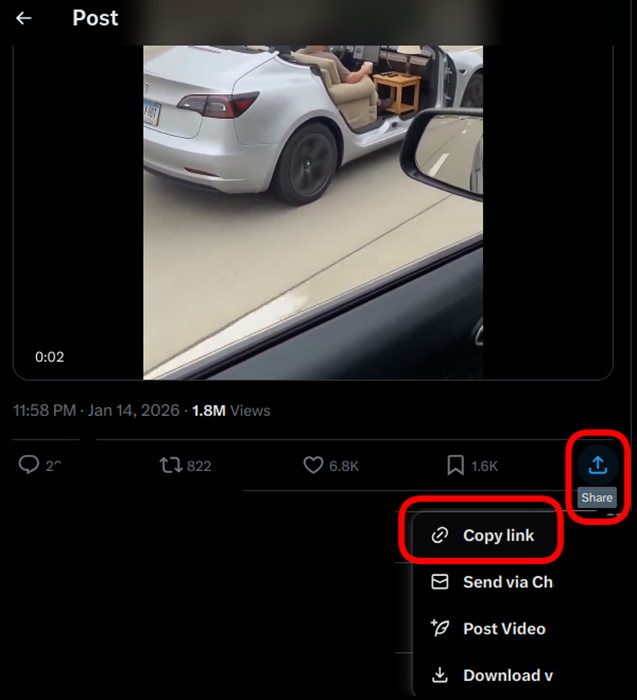
Of klik op de knop Delen om daarna te link te kopiëren (Delen → Link Kopiëren)
De URL kopiëren (mobiel):
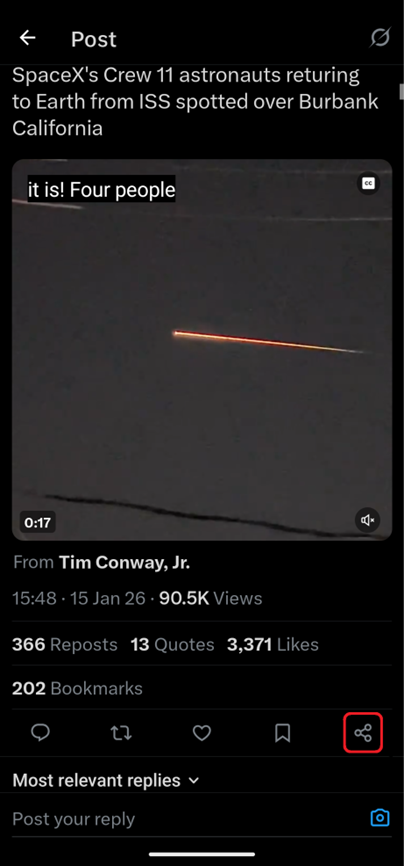
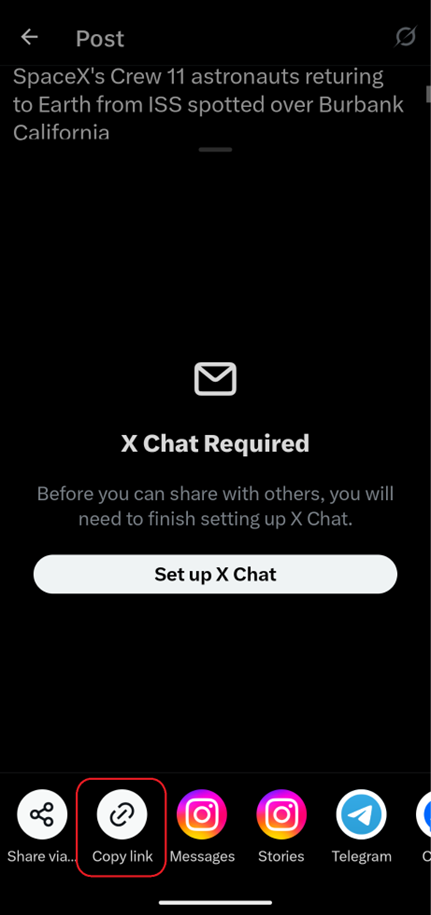
Tik in de app van X op het bericht waarin je geïnteresseerd bent, tik vervolgens op de knop Delen en selecteer de optie ‘Link kopiëren’.
Een geldige Facebook-URL ziet er zo uit:
- https://www.facebook.com/watch/?v=VIDEO_ID
- https://fb.watch/SHORT_ID/
- https://www.facebook.com/share/v/VIDEO_ID/
De video moet openbaar gepubliceerd staan. Privévideo’s of video’s die alleen voor vrienden toegankelijk zijn, kan je niet gebruiken.
De URL kopiëren (desktop):
Klik op de knop Delen bij de video die je wil controleren en selecteer vervolgens ‘Link kopiëren’.
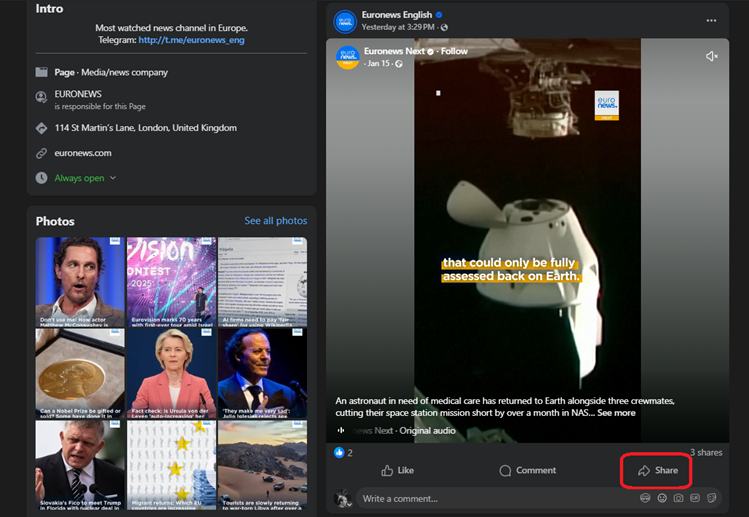
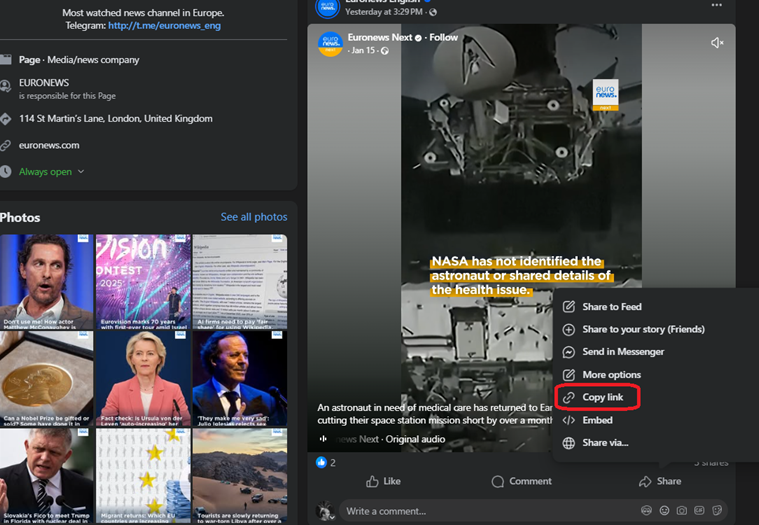
Je kan ook op de video klikken en vervolgens de URL uit de adresbalk kopiëren.
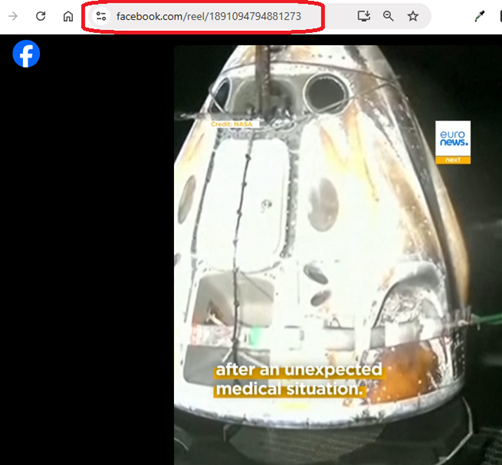
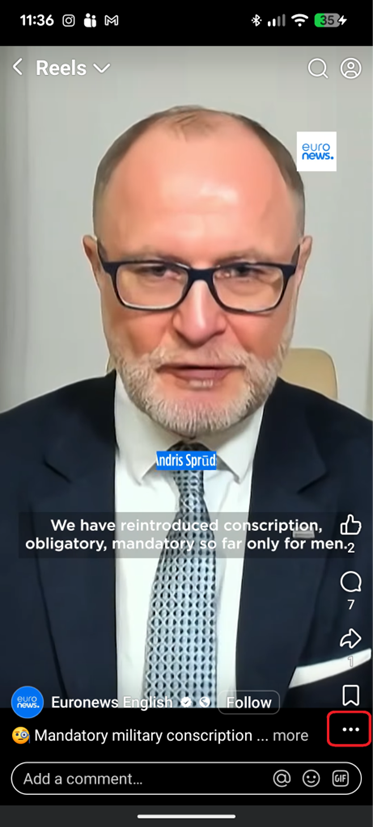
De URL kopiëren (mobiel):
Open de video in de app, klik op de drie puntjes en selecteer de optie ‘Link kopiëren’.
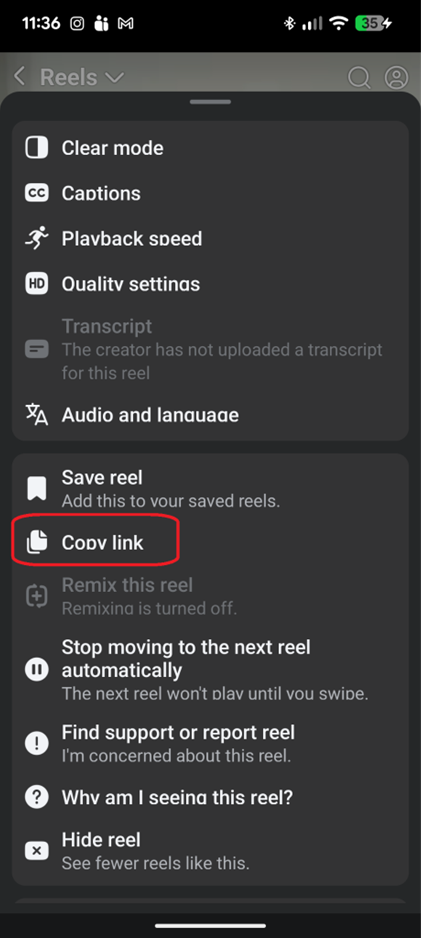
Een geldige Instagram-URL ziet er zo uit:
- https://www.instagram.com/reel/VIDEO_ID/
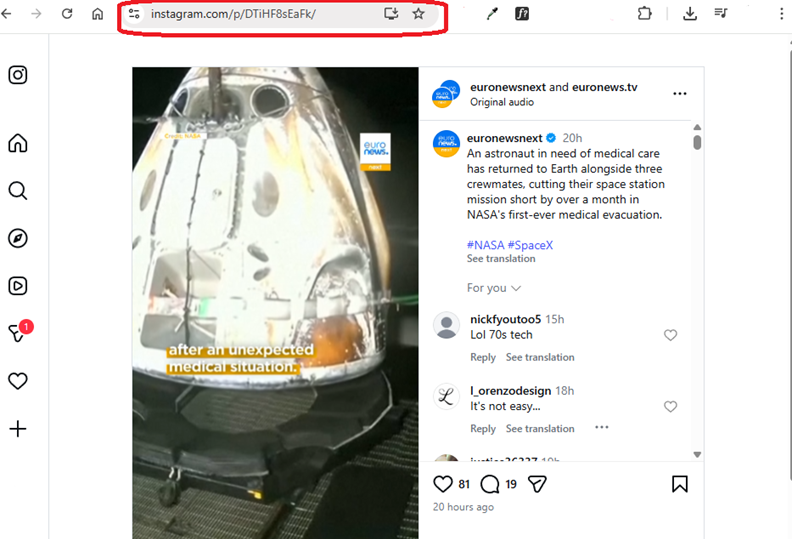
- https://www.instagram.com/p/VIDEO_ID/
Om een video te kunnen controleren, moet die afkomstig zijn van een openbaar account.
De URL kopiëren (desktop):
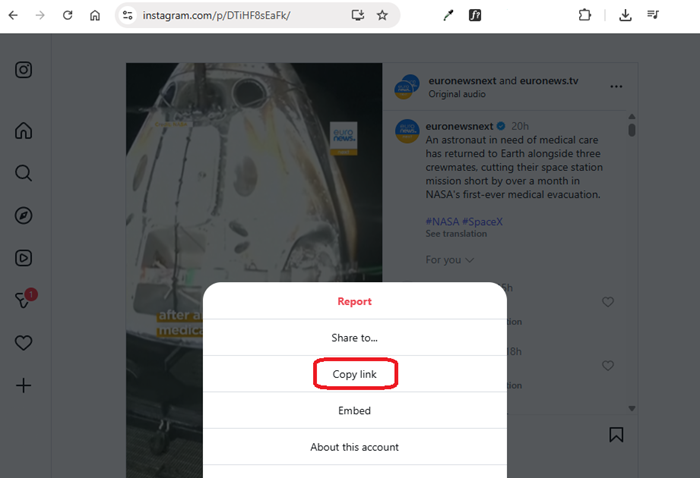
Open de post of reel in je browser, klik op de drie puntjes en selecteer ‘Link kopiëren’ of kopieer de URL rechtstreeks vanuit de adresbalk.
De URL kopiëren (mobiel):
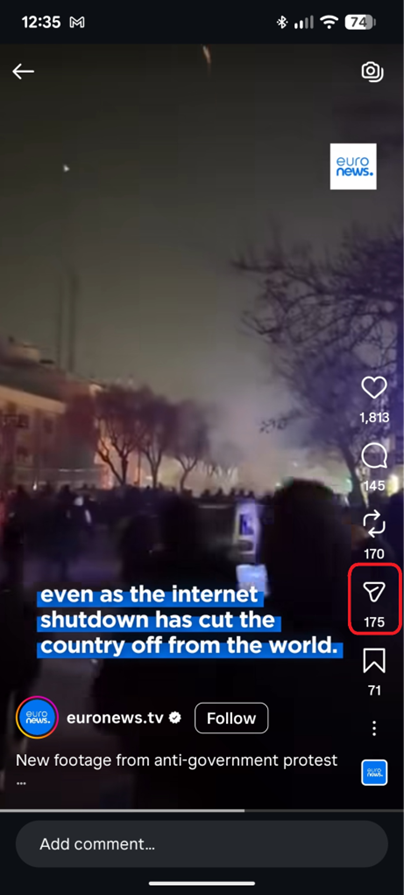
In de app, open de video en klik op de knop Delen. Selecteer in het pop-upmenu de knop ‘Link kopiëren’.
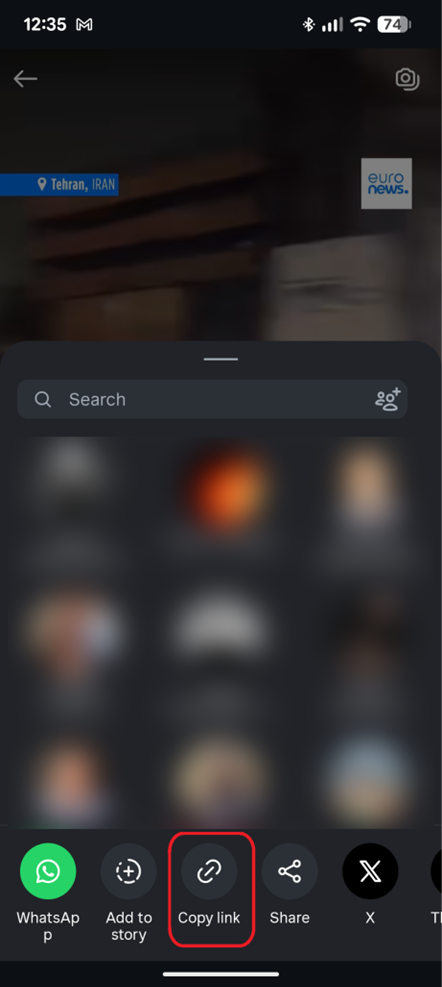
Een geldige TikTok-URL ziet er zo uit:
- https://www.tiktok.com/@username/video/1234567890123456789
- https://vm.tiktok.com/AbCdEfGh/
- https://vt.tiktok.com/AbCdEfGh/
Om een video te kunnen controleren, moet die afkomstig zijn van een openbaar account.
De URL kopiëren (desktop):
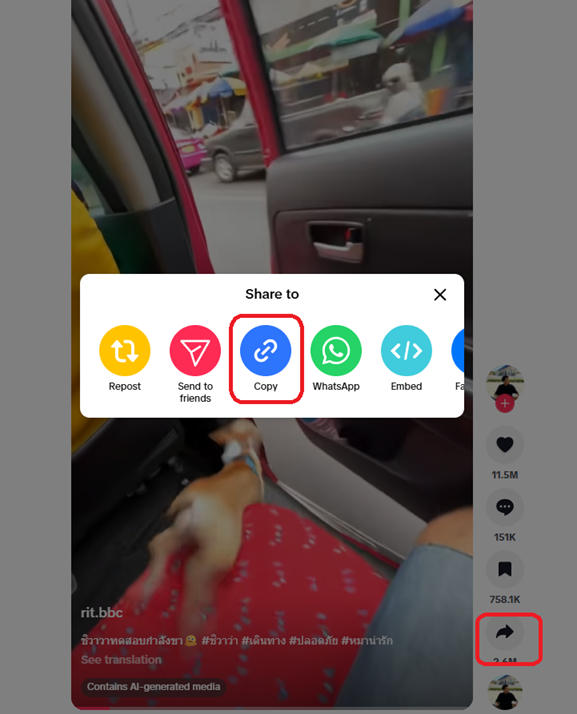
Klik in je browser op de knop ‘Delen’. Selecteer in het pop-upmenu de knop ‘Kopiëren’.
De URL kopiëren (mobiel):
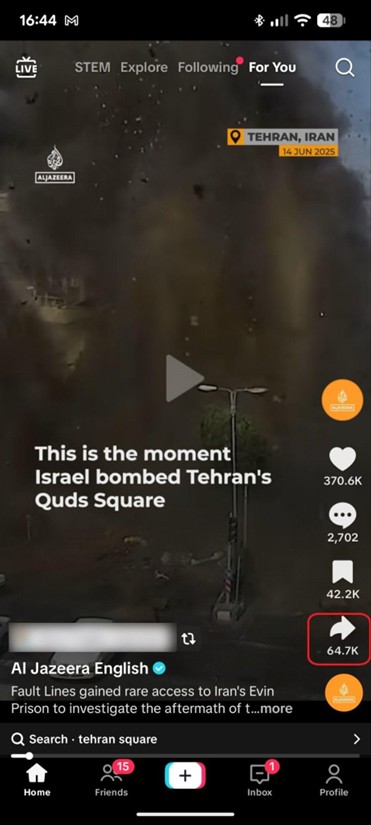
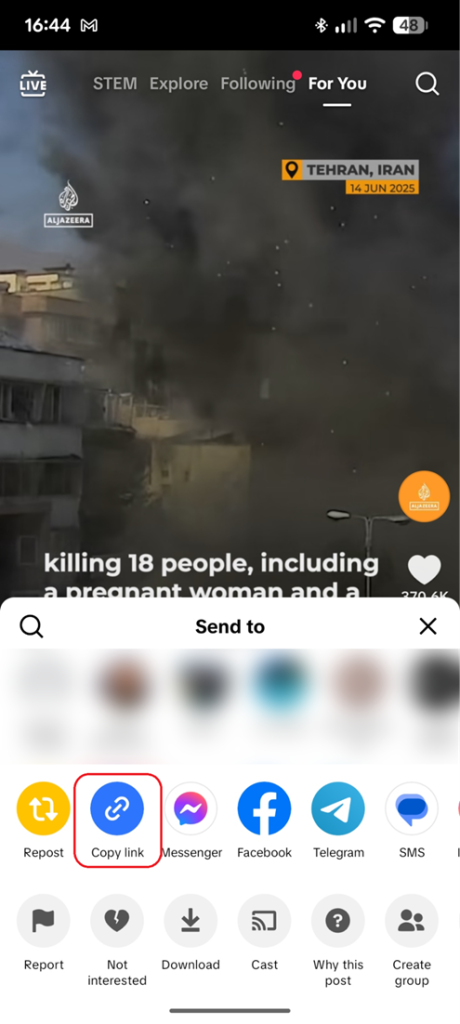
Open de video in de app en klik op de knop Delen. Selecteer in het pop-upmenu de knop ‘Link kopiëren’.
Een veelgemaakte fout is denken dat de link van een nieuwsartikel met een ingesloten video ook de video-URL is. Dat klopt niet. Kopieer altijd de link van de video zelf, niet die van het artikel.

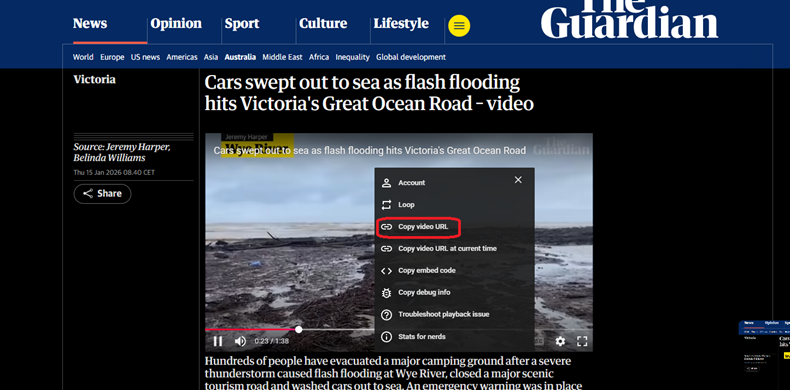
De URL kopiëren:
- Klik op de video om deze in een aparte pagina te openen.
- Klik met de rechtermuisknop op de video en kies ‘Video-URL kopiëren’ (als die optie beschikbaar is).
- Zie je die optie niet? Gebruik dan ‘Delen’ om de link te kopiëren.